
Publicado por
Blog
Teclados ANSI vs ISO: ¿cuáles son las diferencias y qué distribución elegir?

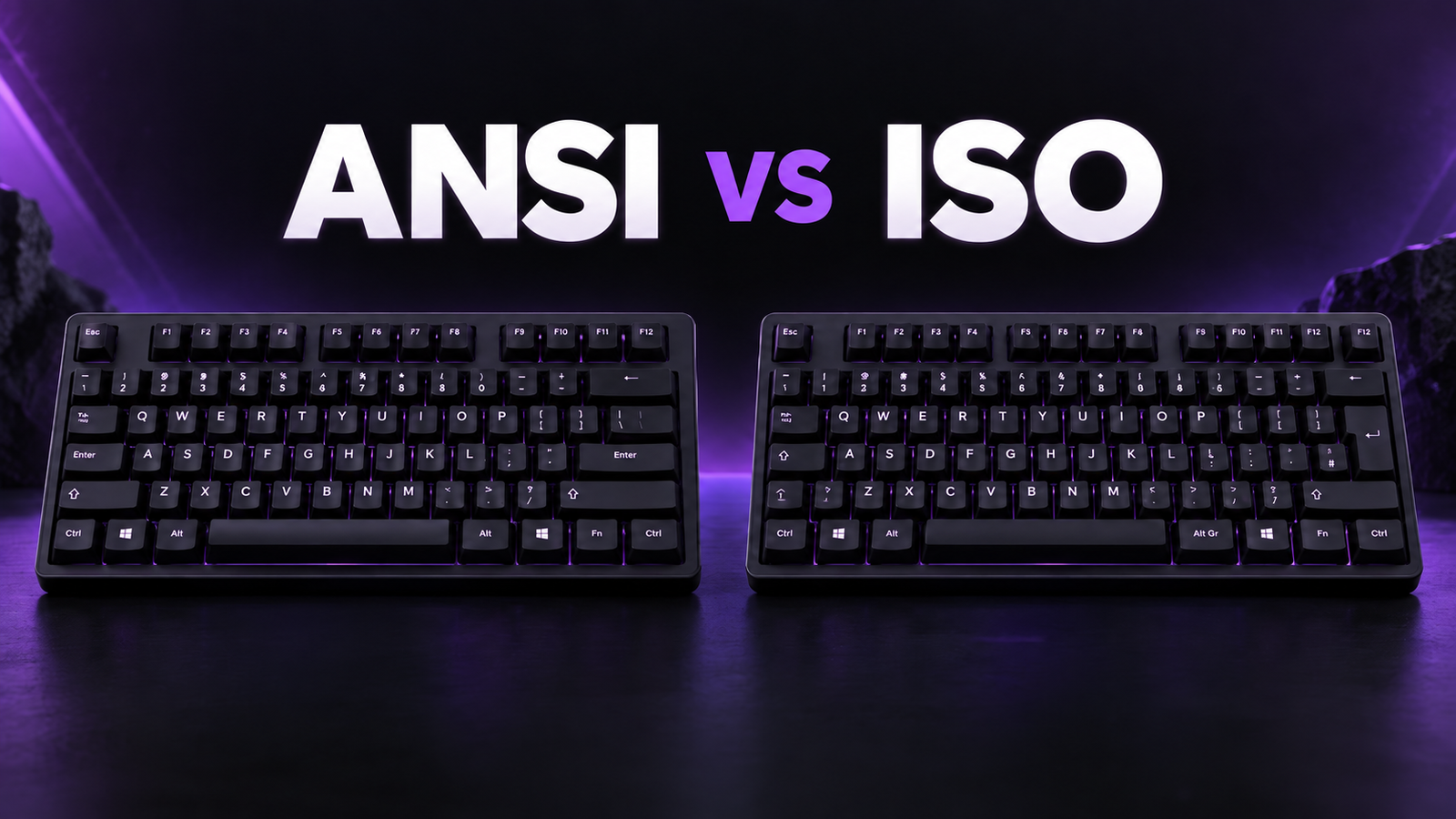
La mayoría de los teclados gaming que se venden en Portugal son ANSI. Y la mayoría de la gente en Portugal aprendió a escribir en ISO. La diferencia se nota la primera vez que buscas la tecla de la ç, o intentas escribir < y no hay tecla para eso.
La comparación entre teclados ANSI e ISO se reduce a tres diferencias físicas, y solo una parte de lo que provocan se resuelve por software. Esta guía repasa, tecla a tecla, qué cambia, qué pueden y qué no pueden resolver herramientas de remapeo como VIA, y cómo tener leyendas portuguesas en cualquiera de las dos distribuciones con un juego de keycaps ISO-PT.
¿Qué son las distribuciones de teclado ANSI e ISO?
ANSI e ISO describen la distribución física de un teclado: la forma, el tamaño y la posición de determinadas teclas.
ANSI significa American National Standards Institute y es la distribución más asociada a los teclados que se venden en Estados Unidos. ISO significa International Organization for Standardization y es la norma en la mayor parte de Europa, incluido Portugal.
Ninguna de las dos decide qué caracteres escriben las teclas. De eso se encarga el idioma del teclado en el sistema operativo. Separar estas dos cosas es la clave de todo lo demás en esta guía.
¿Cuáles son las diferencias físicas entre ANSI e ISO?
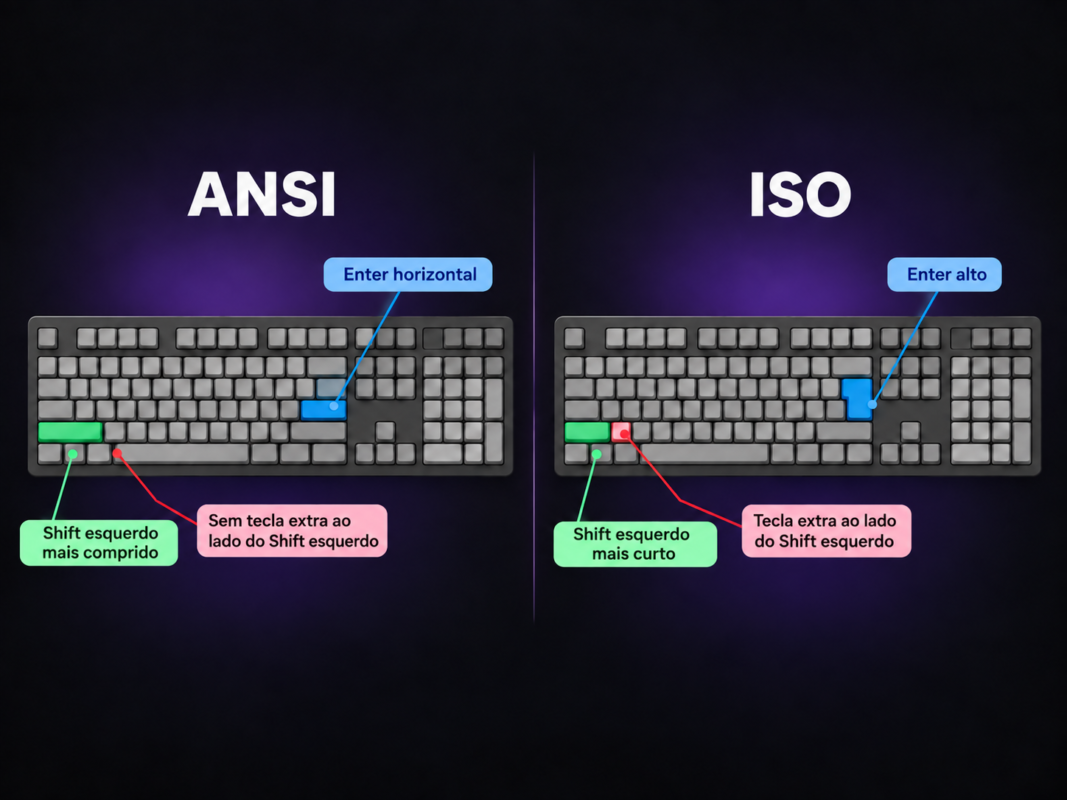
Cambian tres zonas: la tecla Enter, la tecla que ANSI coloca encima de ella y el Shift izquierdo. Todo lo demás (letras, números, fila de las F y fila inferior) usa los mismos tamaños en las dos.
1u es el ancho de una tecla de letra normal, 19,05 mm.
El Enter es la primera diferencia en la que te fijas. ANSI usa una barra ancha en la fila central, con la tecla de barra invertida encima. ISO convierte el Enter en una L invertida que ocupa dos filas, así que la tecla que estaba encima baja a la fila central, entre la última tecla de letra y el Enter.
El Shift izquierdo es la diferencia que añade una tecla. ISO lo acorta de 2,25u a 1,25u y usa el espacio libre para una tecla extra de 1u. Por eso ISO siempre tiene una tecla más que ANSI, en cualquier tamaño, y en la distribución portuguesa esa tecla extra es la única que escribe < y >.
Por qué la diferencia está debajo de las keycaps
La distribución no la definen las keycaps. La definen la placa y la PCB. La placa tiene un hueco para cada switch, y la PCB tiene un socket debajo de cada uno, o un sensor magnético en un teclado Hall Effect. Un teclado ANSI tiene un switch debajo del Shift izquierdo largo, con un estabilizador para mantenerlo nivelado. Un teclado ISO tiene dos switches en el mismo espacio y ningún estabilizador. El switch del Enter también va en otra posición.
Por eso, ni unas keycaps nuevas ni un firmware nuevo convierten una distribución en la otra. Algunas PCBs personalizadas tienen sockets para las dos, pero la mayoría de los teclados gaming, incluidos los magnéticos, se fabrican para una sola. Los sensores de un teclado Hall Effect están soldados a la PCB en posiciones fijas.
Conviene saberlo:
La distribución física se define en fábrica, con la placa y la PCB. El idioma del teclado lo define el sistema operativo y se cambia en segundos. Casi todo lo que parece un «problema del ANSI» en Portugal es, en realidad, un problema de idioma del teclado, y esa parte tiene solución.
ANSI o ISO: ¿cuál es mejor para gaming?
Ninguna de las dos distribuciones es mejor para gaming. El tipo de switch, la latencia, el polling rate, la distancia de actuación y funciones como el Rapid Trigger influyen mucho más en el juego competitivo que la forma del Enter.
Algunos jugadores prefieren ANSI por el Shift izquierdo más largo, más fácil de acertar sin mirar, y por la mayor variedad de teclados gaming y keycaps aftermarket. El Akko MonsGeek FUN60 Pro HE es un buen ejemplo de teclado ANSI hecho para el juego competitivo. Si prefieres ISO, el MonsGeek FUN68 ISO-DE es un teclado magnético 65% con el mismo polling a 8K, así que no tienes que elegir entre distribución y rendimiento.
En la práctica, la mejor elección es la distribución a la que estás acostumbrado, salvo que el teclado que quieres solo exista en un formato. El resto de esta guía trata de cómo resolver ese segundo caso.
¿Qué resuelve el software en un teclado ANSI, y qué no?
Cada tecla envía un código al ordenador, no una letra. El sistema operativo convierte ese código en un carácter según el idioma del teclado que hayas elegido. Por eso el software resuelve más de lo que la mayoría espera, y también es ahí donde se queda corto.
Qué pasa cuando pones un teclado ANSI en portugués
Cambia Windows al idioma de teclado portugués en un teclado ANSI y cada tecla pasa enseguida a su función portuguesa. La tecla a la derecha de la L escribe ç. La tecla de barra invertida, encima del Enter, escribe ~ y ^, porque Windows la trata como la tecla ISO junto al Enter. El Alt derecho pasa a ser AltGr, así que @, € y los corchetes funcionan como en cualquier teclado portugués.
Lo que pierdes es el < y el >. Su código pertenece a la tecla ISO extra junto al Shift izquierdo, y ninguna tecla de un teclado ANSI lo envía. Es el único hueco que el software tiene que cubrir.
VIA: un remapeo que se guarda en el teclado
VIA es una herramienta gratuita de remapeo para teclados con firmware QMK compatible con VIA. Funciona en un navegador basado en Chromium, en usevia.app, muestra la distribución de tu teclado en pantalla y te deja hacer clic en cualquier tecla y asignarle un código nuevo, en varias capas. Los cambios se guardan en la memoria del propio teclado, así que el remapeo va contigo a cualquier ordenador, sin instalar nada. Vial, una versión open source, funciona igual.
Para la tecla < > que falta, la lista de códigos de VIA incluye las dos teclas exclusivas de ISO (en la nomenclatura de QMK, KC_NUBS para la tecla junto al Shift izquierdo y KC_NUHS para la tecla junto al Enter). Asigna KC_NUBS a una tecla que no uses nunca, como el Ctrl derecho o la tecla Menú, o ponlo en una capa, como Fn + Z. Con el idioma portugués activo, esa tecla pasa a escribir <, y > con Shift.
Si también juegas con ese teclado, la capa Fn es la opción más segura: mantienes todas las teclas que puedas usar en el juego y solo recurres a la combinación en el chat o cuando escribes.
El software del propio teclado
Muchos teclados gaming no usan VIA. Traen un driver propio o un configurador web, y la mayoría también permite remapear teclas. Que resuelvan o no el problema del < > depende de un detalle: la lista de teclas tiene que incluir la tecla ISO (a menudo llamada «ISO \», «Non-US \» o «<>») o dejarte introducir el código que quieras. Si solo ofrece las teclas impresas en un teclado ANSI, aquí no te sirve, y el camino es una herramienta del sistema operativo.
Herramientas del sistema operativo, como alternativa
En Windows, Microsoft PowerToys (Administrador de teclado) o AutoHotkey remapean una tecla o un atajo. En macOS, Karabiner-Elements puede enviar la tecla ISO, a la que llama non_us_backslash. En Linux, keyd o una opción XKB personalizada hacen lo mismo. Estos remapeos se quedan solo en ese ordenador, así que encajan mejor en un setup fijo que en un teclado que te llevas a una LAN.
Lo esencial: el software puede darle a un teclado ANSI todos los caracteres portugueses, incluidos < y >. No puede cambiar la forma de las teclas ni lo que llevan impreso. Esa parte es trabajo de las keycaps.
¿Cómo escribir en portugués en un teclado ANSI?
Hay dos formas, y cada una le sirve a un tipo de persona.
La primera es el idioma de teclado portugués, descrito arriba. Cada tecla pasa a su función portuguesa y la ç queda a la derecha de la L, justo donde está en un teclado ISO-PT. Necesitas un remapeo para el < >, y las keycaps ANSI siguen mostrando los símbolos americanos. Añádele keycaps ISO-PT y ese último problema desaparece (hablamos de ello más abajo).
La segunda es Estados Unidos-Internacional. Mantiene el mapeado americano que ya muestran tus keycaps y convierte las teclas del apóstrofo, las comillas, la tilde (~), el acento circunflejo y el acento grave en teclas muertas: pulsas primero el acento y después la letra. Apóstrofo y después a da á. Tilde y después o da õ.
Aquí tienes la versión en 60 segundos:
Cómo configurar Estados Unidos-Internacional en Windows 11
- Abre Configuración y ve a Hora e idioma > Idioma y región.
- Busca el idioma de presentación de Windows, haz clic en el botón … que tiene al lado y elige Opciones de idioma.
- Baja hasta Teclados y selecciona Agregar un teclado.
- Elige Estados Unidos-Internacional.
- Cambia de idioma del teclado con Win + Barra espaciadora, o desde el indicador de idioma de la barra de tareas.
No tienes que cambiar el idioma de presentación ni quitar el teclado que ya usas. El teclado portugués se añade de la misma forma, en el idioma Portugués (Portugal).
Qué teclas dan qué caracteres portugueses
Con Estados Unidos-Internacional activo en un teclado ANSI:
El precio de las teclas muertas
Las teclas muertas son el coste de Estados Unidos-Internacional. Al pulsar el apóstrofo no aparece nada hasta que pulsas la tecla siguiente, así que escribir «don’t» en el chat del juego pasa a ser apóstrofo, barra espaciadora, t. Quien programa es el primero en notarlo.
La forma más sencilla de evitarlo es mantener instalado el teclado americano normal para jugar y para Discord, usar Estados Unidos-Internacional para escribir y alternar entre los dos con Win + Barra espaciadora. Si quieres que Windows recuerde el idioma del teclado en cada aplicación, activa la opción de usar un método de entrada diferente para cada ventana, en Configuración > Hora e idioma > Escritura > Configuración avanzada del teclado. Viene desactivada de serie.
macOS y Linux
macOS no necesita un idioma de teclado extra. En el teclado americano normal, Option + c da ç, Option + e y después una vocal da el acento agudo, Option + n y después a u o da ã u õ, Option + acento grave y después una vocal da el acento grave, y Option + i y después una vocal da el acento circunflejo. Mantener pulsada una letra también abre el selector de acentos, pero desactiva la repetición de esa tecla, de la que dependen algunos juegos.
En Linux, English (US, intl., with dead keys) funciona como Estados Unidos-Internacional de Windows, mientras que English (US, alt. intl.) solo activa las teclas muertas mientras pulsas AltGr, así que el apóstrofo y las comillas siguen funcionando con normalidad. Una tecla Compose es una tercera opción: Compose, tilde, a da ã.
¿Qué método deberías usar?
- Juegas sobre todo y escribes en portugués de vez en cuando: teclado americano normal, más Estados Unidos-Internacional o el selector de acentos cuando lo necesites.
- Escribes en portugués todos los días en un teclado ANSI: el idioma de teclado portugués con un remapeo para < >, o Estados Unidos-Internacional, si prefieres que las leyendas americanas sigan teniendo sentido.
- Quieres que lo que ves en las teclas coincida con lo que escribes: un teclado ISO-PT, o keycaps ISO-PT en el teclado que ya tienes.
¿Qué es ISO-PT?
ISO-PT es la versión portuguesa de la distribución ISO. Mantiene la estructura física de ISO (Enter alto, Shift izquierdo corto y la tecla extra a su lado) y añade el mapeado y las leyendas portuguesas.
La ventaja práctica es que los caracteres más usados en portugués tienen teclas propias, en lugar de combinaciones. La ç está a la derecha de la L, con la º y la ª al lado. La tecla muerta de la tilde y del acento circunflejo queda al final de esa misma fila, junto al Enter, y la tecla muerta de los acentos agudo y grave queda al final de la fila de arriba. El < y el > están en la tecla extra junto al Shift izquierdo.
No necesitas ISO-PT para escribir en portugués. Lo que te da es un teclado en el que las leyendas coinciden con lo que aparece en pantalla, sin memorizar combinaciones. En España, la distribución habitual es ISO-ES, con la Ñ a la derecha de la L. La diferencia física con ANSI es la misma (Enter en L invertida y tecla extra junto al Shift izquierdo): solo cambian las leyendas y el mapeado. Nuestras keycaps ISO-PT están pensadas para quien escribe en portugués.
ISO es la distribución física. ISO-PT es la versión portuguesa de esa distribución ISO.
¿Cómo tener leyendas ISO-PT sin comprar un teclado nuevo?
El software decide lo que escribe una tecla. Las keycaps deciden lo que ves. Encontrar a la venta un teclado gaming con leyendas ISO-PT es difícil, así que el camino práctico es quedarte con el teclado que quieres y cambiar las keycaps.
Por eso creamos el juego de keycaps ISO-PT de Gamer Unlocked: 123 keycaps de PBT con perfil Cherry, leyendas por sublimación que no se borran (en 5 caras en el juego negro y en una cara en el blanco), modificadores para Windows y Mac, para switches tipo MX en teclados 60%, 65%, 75% y TKL. Funciona en las dos distribuciones, con más o menos configuración en cada una.
En un teclado ISO: basta con cambiarlas
Todos los teclados ISO tienen la misma estructura física, tanto si vienen con leyendas inglesas como alemanas, españolas o nórdicas. Quita las keycaps antiguas, monta el juego ISO-PT, pon el sistema operativo en portugués y las leyendas pasan a coincidir con lo que escribes. No tienes que remapear nada.
En un Mac, si la tecla a la izquierda del 1 y la tecla < > aparecen intercambiadas, macOS ha identificado mal el teclado. Ve a Ajustes del Sistema > Teclado > Cambiar tipo de teclado y elige ISO.
Las leyendas siguen el teclado portugués de Windows, y el juego incluye teclas Command y Option para la fila inferior. macOS tiene su propio teclado portugués, que coloca algunos símbolos secundarios en otros sitios, así que en un Mac las letras, la ç, los acentos y los modificadores coinciden, pero no todos los símbolos.
En un teclado ANSI: tres pasos
- Monta el juego con las teclas de compatibilidad ANSI. El juego incluye los tamaños de Enter y de Shift izquierdo que necesita un teclado ANSI. Las teclas exclusivas de ISO se quedan en la caja.
- Pon el sistema operativo en portugués. La ç, la º, las teclas muertas de los acentos y el resto pasan a coincidir con las leyendas.
- Remapea una tecla para < y > en VIA, en Vial o en el software del teclado, como explicamos arriba. En teclados 65% y 75%, donde los modificadores de la derecha son de 1u, puedes pasar la keycap
< >a la tecla remapeada, y hasta esa leyenda queda bien. Está esculpida para la fila del Shift, así que puede quedar a una altura ligeramente distinta de las de al lado.
Si el software de tu teclado no puede enviar la tecla ISO, los dos primeros pasos funcionan igual. Te quedas con leyendas correctas y con todos los caracteres portugueses menos el < >, que se resuelve con una herramienta del sistema operativo.
Keycaps ISO-PT en un teclado ANSI, sin rodeos:
Tienes todos los caracteres portugueses, leyendas que coinciden con lo que escribes y el < > en la tecla que elijas. No tienes el Enter alto ni el Shift izquierdo corto: siguen siendo ANSI, porque dependen de la placa. En la fila de las F, las leyendas son solo números (F1 a F12), sin los símbolos multimedia del Mac.
¿Vas a montar un teclado desde cero? El MonsGeek M1 V5 VIA Kit Barebone ISO combina de forma natural con el juego: una distribución ISO 75% de verdad, compatible con VIA de serie, y sin keycaps que cambiar, porque viene sin keycaps ni switches. Añade switches tipo MX y el juego ISO-PT y tienes un teclado ISO-PT completo, sin nada que remapear.
¿Las keycaps ANSI e ISO son compatibles?
Casi todas. Las letras, los números y la fila de las F usan los mismos tamaños en las dos distribuciones. Antes de comprar un juego, comprueba tres cosas:
- Las teclas de compatibilidad. Un teclado ISO necesita un Enter ISO alto, un Shift izquierdo de 1,25u y la tecla extra de 1u. Un teclado ANSI necesita un Enter de 2,25u, un Shift izquierdo de 2,25u y una barra invertida de 1,5u. Un juego que solo cubre una distribución deja huecos en la otra.
- La fila inferior. La barra espaciadora y los modificadores cambian de un teclado a otro (modificadores de 1u, 1,25u o 1,5u; barras espaciadoras de 6,25u o 7u). Compara tu teclado con la lista del juego.
- Las leyendas. «Compatible con ISO» describe la forma de las teclas, no el idioma. Un juego ISO inglés encaja a la perfección en un teclado ISO-PT y sigue sin tecla de ç.
Los perfiles esculpidos, como Cherry y OEM, también dan una forma distinta a cada fila, así que una tecla de una fila se ve y se siente un poco fuera de sitio en otra. Los buenos juegos incluyen keycaps con la fila correcta para las posiciones que cambian entre distribuciones.
¿Puedes poner keycaps ISO en un teclado ANSI? Sí, si el juego incluye las teclas de compatibilidad ANSI, como el juego ISO-PT de Gamer Unlocked. Un juego solo ISO te deja sin Enter ni Shift izquierdo que sirvan.
Consejo: «Compatible con ISO» no siempre significa «ISO-PT». Comprueba tanto los tamaños físicos de las teclas como las leyendas impresas antes de comprar.
ANSI o ISO: ¿cuál deberías elegir?
Elige ANSI si:
- Quieres la mayor variedad de teclados gaming y keycaps aftermarket.
- Prefieres el Shift izquierdo largo.
- No te importa usar un remapeo para < >, o Estados Unidos-Internacional, cuando escribes en portugués.
El Akko TAC75 HE es un buen ejemplo de lo que te da ANSI: un teclado magnético compacto, 75%, pensado para el juego competitivo.
Elige ISO si:
- Ya escribes en ISO y no quieres volver a acostumbrarte al Enter y al Shift izquierdo.
- Escribes todos los días en portugués o en otra lengua europea.
- Quieres el < > en una tecla propia, sin nada que remapear.
¿Ya tienes un teclado ANSI que te gusta? No tienes por qué cambiarlo. Unas keycaps ISO-PT, el idioma de teclado portugués y un remapeo te dejan casi con un teclado ISO-PT. Solo la forma del Enter y del Shift izquierdo sigue siendo distinta.
Preguntas frecuentes
¿VIA convierte un teclado ANSI en ISO?
No. VIA cambia lo que envía cada tecla, no la distribución física. La forma del Enter, la longitud del Shift izquierdo y la tecla ISO extra dependen de la placa y la PCB. Lo que VIA sí puede hacer es dar a una de las teclas que ya tienes el código de la tecla ISO que falta, lo que te devuelve el < y el > con el idioma portugués.
¿Cómo escribo < y > en un teclado ANSI con el idioma portugués?
Remapea una tecla libre, o una combinación con Fn, al código de la tecla ISO (KC_NUBS en VIA y QMK, «Non-US \» en muchos drivers de teclado). Si el software de tu teclado no lo ofrece, usa PowerToys o AutoHotkey en Windows, o Karabiner-Elements en macOS.
¿Las keycaps ISO-PT sirven en mi teclado ANSI?
El juego ISO-PT de Gamer Unlocked sí, porque incluye teclas de compatibilidad ANSI para el Enter y el Shift izquierdo. Pon el sistema operativo en portugués para que las leyendas coincidan y remapea una tecla para el < >.
¿ANSI es mejor que ISO para gaming?
No. Ninguna de las dos distribuciones tiene una ventaja de rendimiento que se note. El tipo de switch, la latencia, el polling rate y los ajustes de actuación cuentan mucho más.
¿Cómo escribo la ç en un teclado ANSI?
Con el idioma portugués, pulsa la tecla a la derecha de la L. Con Estados Unidos-Internacional en Windows, pulsa el apóstrofo y después la c, o AltGr + coma. En macOS, pulsa Option + c en el teclado americano normal.
¿Cuál es la diferencia entre ISO e ISO-PT?
ISO es la distribución física. ISO-PT es su versión portuguesa, con leyendas y mapeado portugueses, incluida una tecla propia para la ç, a la derecha de la L.
¿El ISO-PT es mejor para quien es portugués?
Para quien escribe en portugués todos los días, normalmente sí: la ç y los acentos tienen teclas propias y las leyendas coinciden con lo que aparece en pantalla. Si solo es para jugar, no cambia nada.
ANSI vs ISO: lo que decides al comprar
La distribución física es lo único que no puedes cambiar después de comprar, así que elige el teclado por los switches, por el rendimiento y por el Enter y el Shift izquierdo con los que te sientes cómodo. Todo lo demás, de la ç al < > y a las leyendas de las teclas, se resuelve después con el idioma de teclado portugués, un remapeo y el juego de keycaps adecuado.
Pon leyendas portuguesas en tu teclado
123 keycaps de PBT con perfil Cherry, leyendas ISO-PT y las teclas de compatibilidad para teclados ISO y ANSI.

Artículos relacionados
Teclados ANSI vs ISO: ¿cuáles son las diferencias y qué distribución elegir?
Publicado por
La mayoría de los teclados gaming que se venden en Portugal son ANSI. Y la mayoría de la gente en Portugal aprendió a escribir en ISO. La diferencia se nota…
SEGUIR LEYENDO