
Publicado por
Blog
Teclados ANSI vs ISO: quais são as diferenças e que layout deves escolher?

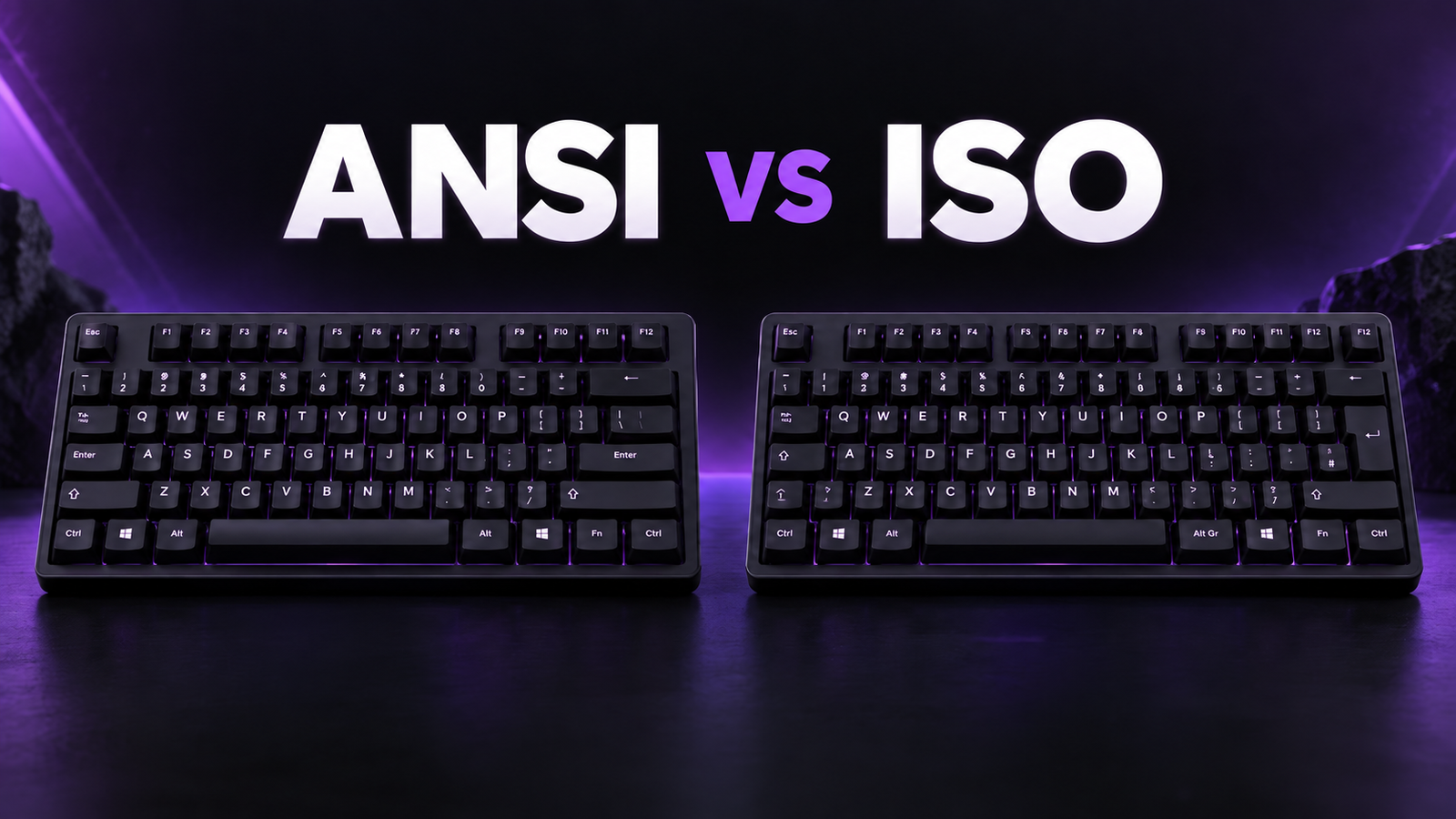
A maioria dos teclados gaming vendidos em Portugal é ANSI. A maioria das pessoas em Portugal aprendeu a escrever em ISO. A diferença nota-se logo na primeira vez que procuras a tecla do ç, ou tentas escrever < e não há tecla para isso.
A comparação entre teclados ANSI e ISO resume-se a três diferenças físicas, e só parte do que elas causam se resolve por software. Este guia percorre, tecla a tecla, o que muda, o que ferramentas de remapeamento como o VIA conseguem e não conseguem resolver, e como ter legendas portuguesas em qualquer dos layouts com um conjunto de keycaps ISO-PT.
O que são os layouts de teclado ANSI e ISO?
ANSI e ISO descrevem o layout físico de um teclado: o formato, o tamanho e a posição de determinadas teclas.
ANSI significa American National Standards Institute e é o layout mais associado aos teclados vendidos nos Estados Unidos. ISO significa International Organization for Standardization e é a norma na maior parte da Europa, incluindo Portugal.
Nenhum dos dois decide que caracteres as teclas escrevem. Isso é tarefa do idioma do teclado no sistema operativo. Separar estas duas coisas é a chave para tudo o resto deste guia.
Quais são as diferenças físicas entre ANSI e ISO?
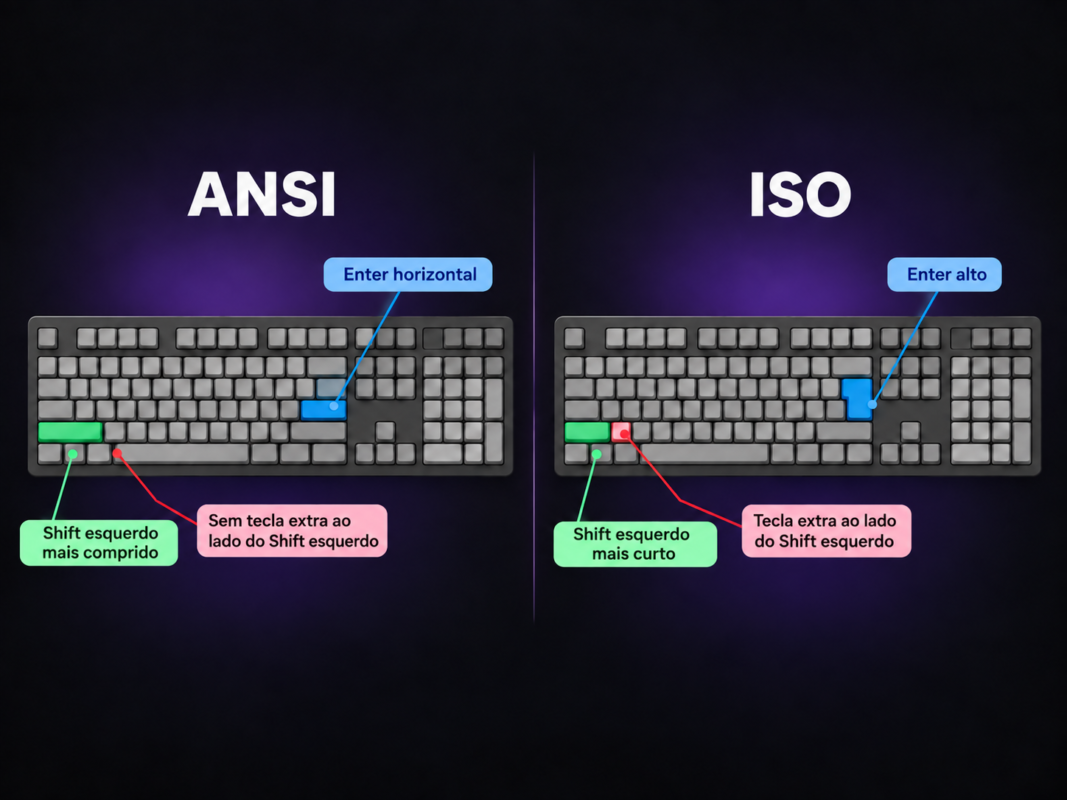
Mudam três zonas: a tecla Enter, a tecla que o ANSI coloca por cima dela e o Shift esquerdo. Tudo o resto (letras, números, fila das F e fila de baixo) usa os mesmos tamanhos nos dois.
1u é a largura de uma tecla de letra normal, 19,05 mm.
O Enter é a primeira diferença em que reparas. O ANSI usa uma barra larga na fila do meio, com a tecla de barra invertida por cima. O ISO transforma o Enter num L invertido que ocupa duas filas, por isso a tecla que estava por cima desce para a fila do meio, entre a última tecla de letra e o Enter.
O Shift esquerdo é a diferença que acrescenta uma tecla. O ISO encurta-o de 2,25u para 1,25u e usa o espaço livre para uma tecla extra de 1u. É por isso que o ISO tem sempre mais uma tecla do que o ANSI, em qualquer tamanho, e no layout português essa tecla extra é a única que escreve < e >.
Porque é que a diferença está por baixo das keycaps
O layout não é definido pelas keycaps. É definido pela placa e pela PCB. A placa tem um recorte para cada switch, e a PCB tem um encaixe por baixo de cada um, ou um sensor magnético, num teclado Hall Effect. Um teclado ANSI tem um switch por baixo do Shift esquerdo comprido, com um estabilizador para o manter nivelado. Um teclado ISO tem dois switches no mesmo espaço e nenhum estabilizador. O switch do Enter também fica noutra posição.
Por isso, nem keycaps novas nem um firmware novo transformam um layout no outro. Algumas PCBs personalizadas têm encaixes para os dois, mas a maioria dos teclados gaming, incluindo os magnéticos, é feita para um só layout. Os sensores de um teclado Hall Effect estão soldados à PCB em posições fixas.
Bom saber:
O layout físico fica definido na fábrica, pela placa e pela PCB. O idioma do teclado é definido pelo sistema operativo e muda em segundos. A maior parte do que parece um “problema do ANSI” em Portugal é, na verdade, um problema de idioma do teclado, e essa parte resolve-se.
ANSI ou ISO: qual é melhor para gaming?
Nenhum dos layouts é melhor para gaming. O tipo de switch, a latência, o polling rate, a distância de atuação e funcionalidades como o Rapid Trigger têm muito mais impacto no jogo competitivo do que o formato do Enter.
Alguns jogadores preferem ANSI pelo Shift esquerdo mais comprido, mais fácil de acertar sem olhar, e pela maior variedade de teclados gaming e keycaps aftermarket. O Akko MonsGeek FUN60 Pro HE é um bom exemplo de um teclado ANSI feito para jogo competitivo. Se preferes ISO, o MonsGeek FUN68 ISO-DE é um teclado magnético de 65% com o mesmo polling a 8K, por isso não tens de trocar o layout pelo desempenho.
Na prática, a melhor escolha é o layout a que estás habituado, a não ser que o teclado que queres só exista num formato. O resto deste guia é sobre como resolver esse segundo caso.
O que o software resolve num teclado ANSI, e o que não resolve?
Cada tecla envia um código ao computador, não uma letra. O sistema operativo transforma esse código num carácter, de acordo com o idioma do teclado que escolheste. É por isso que o software resolve mais do que a maioria das pessoas espera, e é também aí que ele para.
O que acontece quando pões um teclado ANSI em português
Muda o Windows para o idioma de teclado português num teclado ANSI e cada tecla passa logo à sua função portuguesa. A tecla à direita do L escreve ç. A tecla de barra invertida, por cima do Enter, escreve ~ e ^, porque o Windows a trata como a tecla ISO ao lado do Enter. O Alt direito passa a AltGr, por isso @, € e os parênteses retos funcionam como em qualquer teclado português.
O que perdes é o < e o >. O código deles pertence à tecla ISO extra ao lado do Shift esquerdo, e nenhuma tecla de um teclado ANSI o envia. É a única falha que o software tem de compensar.
VIA: um remapeamento que fica guardado no teclado
O VIA é uma ferramenta gratuita de remapeamento para teclados com firmware QMK compatível com VIA. Corre num browser baseado em Chromium, em usevia.app, mostra o layout do teu teclado no ecrã e deixa-te clicar em qualquer tecla e dar-lhe um novo código, em várias camadas. As alterações ficam gravadas na memória do próprio teclado, por isso o remapeamento vai contigo para qualquer computador, sem instalar nada. O Vial, uma versão open source, funciona da mesma forma.
Para a tecla < > que falta, a lista de códigos do VIA inclui as duas teclas exclusivas do ISO (na nomenclatura do QMK, KC_NUBS para a tecla ao lado do Shift esquerdo e KC_NUHS para a tecla ao lado do Enter). Dá o KC_NUBS a uma tecla que nunca usas, como o Ctrl direito ou a tecla Menu, ou põe-no numa camada, como Fn + Z. Com o idioma português ativo, essa tecla passa a escrever <, e > com Shift.
Se também jogas nesse teclado, a camada Fn é a opção mais segura: manténs todas as teclas que possas usar no jogo e só recorres à combinação no chat ou quando escreves.
O software do próprio teclado
Muitos teclados gaming não usam VIA. Trazem antes um driver próprio ou um configurador web, e a maioria também permite remapear teclas. Se resolvem o problema do < > depende de um pormenor: a lista de teclas tem de incluir a tecla ISO (muitas vezes chamada “ISO \”, “Non-US \” ou “<>”) ou deixar-te introduzir um código à tua escolha. Se só oferecer as teclas impressas num teclado ANSI, aqui não ajuda, e o caminho é uma ferramenta do sistema operativo.
Ferramentas do sistema operativo, como alternativa
No Windows, o Microsoft PowerToys (Gestor de Teclado) ou o AutoHotkey remapeiam uma tecla ou um atalho. No macOS, o Karabiner-Elements consegue enviar a tecla ISO, a que chama non_us_backslash. No Linux, o keyd ou uma opção XKB personalizada fazem o mesmo. Estes remapeamentos ficam só nesse computador, por isso servem melhor um setup fixo do que um teclado que levas para uma LAN.
O essencial: o software consegue dar a um teclado ANSI todos os caracteres portugueses, incluindo < e >. Não consegue mudar o formato das teclas, nem o que está impresso nelas. Essa parte é trabalho para as keycaps.
Como escrever em português num teclado ANSI?
Há duas formas, e cada uma serve um tipo de pessoa.
A primeira é o idioma de teclado português, descrito acima. Cada tecla passa à sua função portuguesa e o ç fica à direita do L, exatamente onde está num teclado ISO-PT. Precisas de um remapeamento para o < >, e as keycaps ANSI continuam a mostrar os símbolos americanos. Junta-lhe keycaps ISO-PT e esse último problema desaparece (falamos disso mais abaixo).
A segunda é o Estados Unidos-Internacional. Mantém o mapeamento americano que as tuas keycaps já mostram e transforma as teclas do apóstrofo, das aspas, do til, do acento circunflexo e do acento grave em teclas mortas: carregas primeiro no acento e depois na letra. Apóstrofo e depois a dá á. Til e depois o dá õ.
Aqui está a versão em 60 segundos:
Como configurar o Estados Unidos-Internacional no Windows 11
- Abre as Definições e vai a Hora e idioma > Idioma e região.
- Encontra o idioma de apresentação do Windows, clica no botão … ao lado e escolhe Opções de idioma.
- Desce até Teclados e seleciona Adicionar um teclado.
- Escolhe Estados Unidos-Internacional.
- Muda de idioma do teclado com Win + Barra de espaço, ou no indicador de idioma da barra de tarefas.
Não precisas de mudar o idioma de apresentação nem de remover o teclado que já usas. O teclado português adiciona-se da mesma forma, no idioma Português (Portugal).
Que teclas dão que caracteres portugueses
Com o Estados Unidos-Internacional ativo num teclado ANSI:
O preço das teclas mortas
As teclas mortas são o custo do Estados Unidos-Internacional. Carregar no apóstrofo não mostra nada até carregares na tecla seguinte, por isso escrever “don’t” no chat do jogo passa a ser apóstrofo, barra de espaço, t. Quem programa é o primeiro a notar.
A forma mais simples de contornar isto é manter instalado o teclado americano normal para jogar e para o Discord, usar o Estados Unidos-Internacional para escrever e alternar entre os dois com Win + Barra de espaço. Se quiseres que o Windows memorize o idioma do teclado em cada aplicação, ativa a opção de usar um método de introdução diferente para cada janela, em Definições > Hora e idioma > Escrita > Definições avançadas do teclado. Vem desligada de origem.
macOS e Linux
O macOS não precisa de um idioma de teclado extra. No teclado americano normal, Option + c dá ç, Option + e e depois uma vogal dá o acento agudo, Option + n e depois a ou o dá ã ou õ, Option + acento grave e depois uma vogal dá o acento grave, e Option + i e depois uma vogal dá o acento circunflexo. Manter uma letra carregada também abre o seletor de acentos, mas desliga a repetição dessa tecla, de que alguns jogos dependem.
No Linux, o English (US, intl., with dead keys) funciona como o Estados Unidos-Internacional do Windows, enquanto o English (US, alt. intl.) só ativa as teclas mortas enquanto carregas no AltGr, por isso o apóstrofo e as aspas continuam a funcionar normalmente. Uma tecla Compose é uma terceira opção: Compose, til, a dá ã.
Que método deves usar?
- Jogas sobretudo e escreves em português de vez em quando: teclado americano normal, mais o Estados Unidos-Internacional ou o seletor de acentos quando precisares.
- Escreves em português todos os dias num teclado ANSI: o idioma de teclado português com um remapeamento para < >, ou o Estados Unidos-Internacional, se preferires que as legendas americanas continuem a fazer sentido.
- Queres que o que vês nas teclas corresponda ao que escreves: um teclado ISO-PT, ou keycaps ISO-PT no teclado que já tens.
O que é ISO-PT?
ISO-PT é a versão portuguesa do layout ISO. Mantém a estrutura física do ISO (Enter alto, Shift esquerdo curto e a tecla extra ao lado dele) e acrescenta o mapeamento e as legendas portuguesas.
A vantagem prática é que os caracteres mais usados em português têm teclas próprias, em vez de combinações. O ç fica à direita do L, com o º e o ª ao lado. A tecla morta do til e do acento circunflexo fica no fim dessa mesma fila, junto ao Enter, e a tecla morta dos acentos agudo e grave fica no fim da fila de cima. O < e o > estão na tecla extra ao lado do Shift esquerdo.
Não precisas de ISO-PT para escrever em português. O que ele te dá é um teclado em que as legendas correspondem ao que aparece no ecrã, sem decorar combinações.
ISO é o layout físico. ISO-PT é a versão portuguesa desse layout ISO.
Como ter legendas ISO-PT sem comprar um teclado novo?
O software decide o que uma tecla escreve. As keycaps decidem o que vês. Encontrar um teclado gaming à venda com legendas ISO-PT é difícil, por isso o caminho prático é ficar com o teclado que queres e trocar as keycaps.
Foi por isso que criámos o conjunto de keycaps ISO-PT da Gamer Unlocked: 123 keycaps em PBT com perfil Cherry, legendas por sublimação que não se apagam (em 5 lados no conjunto preto e num lado no branco), modificadores para Windows e Mac, para switches do tipo MX em teclados 60%, 65%, 75% e TKL. Funciona nos dois layouts, com mais ou menos configuração em cada um.
Num teclado ISO: é só trocar
Todos os teclados ISO têm a mesma estrutura física, quer tenham vindo com legendas inglesas, alemãs, espanholas ou nórdicas. Tira as keycaps antigas, monta o conjunto ISO-PT, põe o sistema operativo em português e as legendas passam a corresponder ao que escreves. Não precisas de remapear nada.
Num Mac, se a tecla à esquerda do 1 e a tecla < > aparecerem trocadas, o macOS identificou mal o teclado. Vai a Definições do Sistema > Teclado > Alterar tipo de teclado e escolhe ISO.
As legendas seguem o teclado português do Windows, e o conjunto inclui teclas Command e Option para a fila de baixo. O macOS tem o seu próprio teclado português, que põe alguns símbolos secundários noutros sítios, por isso num Mac as letras, o ç, os acentos e os modificadores correspondem, mas nem todos os símbolos.
Num teclado ANSI: três passos
- Monta o conjunto com as teclas de compatibilidade ANSI. O conjunto inclui os tamanhos de Enter e de Shift esquerdo de que um teclado ANSI precisa. As teclas exclusivas do ISO ficam na caixa.
- Põe o sistema operativo em português. O ç, o º, as teclas mortas dos acentos e o resto passam a corresponder às legendas.
- Remapeia uma tecla para < e > no VIA, no Vial ou no software do teclado, como explicámos acima. Em teclados 65% e 75%, onde os modificadores da direita têm 1u, podes passar a keycap
< >para a tecla remapeada, e até essa legenda fica certa. Foi esculpida para a fila do Shift, por isso pode ficar a uma altura ligeiramente diferente das vizinhas.
Se o software do teu teclado não conseguir enviar a tecla ISO, os dois primeiros passos funcionam na mesma. Ficas com legendas certas e com todos os caracteres portugueses menos o < >, que uma ferramenta do sistema operativo resolve.
Keycaps ISO-PT num teclado ANSI, sem rodeios:
Ficas com todos os caracteres portugueses, legendas que correspondem ao que escreves e o < > numa tecla à tua escolha. Não ficas com o Enter alto nem com o Shift esquerdo curto: esses continuam ANSI, porque dependem da placa. Na fila das F, as legendas são só números (F1 a F12), sem os símbolos multimédia do Mac.
Vais montar um teclado de raiz? O MonsGeek M1 V5 VIA Kit Barebone ISO combina naturalmente com o conjunto: um layout ISO 75% a sério, compatível com VIA de origem, e sem keycaps para trocar, porque vem sem keycaps nem switches. Junta switches do tipo MX e o conjunto ISO-PT e tens um teclado ISO-PT completo, sem nada para remapear.
As keycaps ANSI e ISO são compatíveis?
Quase todas. As letras, os números e a fila das F usam os mesmos tamanhos nos dois layouts. Antes de comprares um conjunto, verifica três coisas:
- As teclas de compatibilidade. Um teclado ISO precisa de um Enter ISO alto, de um Shift esquerdo de 1,25u e da tecla extra de 1u. Um teclado ANSI precisa de um Enter de 2,25u, de um Shift esquerdo de 2,25u e de uma barra invertida de 1,5u. Um conjunto que só cobre um layout deixa falhas no outro.
- A fila de baixo. A barra de espaço e os modificadores mudam de teclado para teclado (modificadores de 1u, 1,25u ou 1,5u; barras de espaço de 6,25u ou 7u). Compara o teu teclado com a lista do conjunto.
- As legendas. “Compatível com ISO” descreve o formato das teclas, não o idioma. Um conjunto ISO inglês encaixa na perfeição num teclado ISO-PT e continua sem tecla de ç.
Perfis esculpidos, como o Cherry e o OEM, também dão um formato diferente a cada fila, por isso uma tecla de uma fila parece e sente-se ligeiramente fora do sítio noutra. Os bons conjuntos incluem keycaps com a fila certa para as posições que mudam entre layouts.
Podes pôr keycaps ISO num teclado ANSI? Sim, se o conjunto incluir as teclas de compatibilidade ANSI, como o conjunto ISO-PT da Gamer Unlocked. Um conjunto só ISO deixa-te sem Enter nem Shift esquerdo que sirvam.
Dica: “Compatível com ISO” nem sempre significa “ISO-PT”. Verifica tanto os tamanhos físicos das teclas como as legendas impressas antes de comprar.
ANSI ou ISO: qual deves escolher?
Escolhe ANSI se:
- Queres a maior variedade de teclados gaming e keycaps aftermarket.
- Preferes o Shift esquerdo comprido.
- Não te importas de usar um remapeamento para < >, ou o Estados Unidos-Internacional, quando escreves em português.
O Akko TAC75 HE é um bom exemplo do que o ANSI te dá: um teclado magnético compacto, de 75%, pensado para jogo competitivo.
Escolhe ISO se:
- Já escreves em ISO e não queres reaprender o Enter e o Shift esquerdo.
- Escreves todos os dias em português ou noutra língua europeia.
- Queres o < > numa tecla própria, sem nada para remapear.
Já tens um teclado ANSI de que gostas? Não precisas de o trocar. Keycaps ISO-PT, o idioma de teclado português e um remapeamento deixam-te quase com um teclado ISO-PT. Só o formato do Enter e do Shift esquerdo continua diferente.
Perguntas frequentes
O VIA transforma um teclado ANSI em ISO?
Não. O VIA muda o que cada tecla envia, não o layout físico. O formato do Enter, o comprimento do Shift esquerdo e a tecla ISO extra dependem da placa e da PCB. O que o VIA consegue é dar a uma das teclas que já tens o código da tecla ISO que falta, o que devolve o < e o > com o idioma português.
Como escrevo < e > num teclado ANSI com o idioma português?
Remapeia uma tecla livre, ou uma combinação com Fn, para o código da tecla ISO (KC_NUBS no VIA e no QMK, “Non-US \” em muitos drivers de teclado). Se o software do teu teclado não o oferecer, usa o PowerToys ou o AutoHotkey no Windows, ou o Karabiner-Elements no macOS.
As keycaps ISO-PT servem no meu teclado ANSI?
O conjunto ISO-PT da Gamer Unlocked serve, porque inclui teclas de compatibilidade ANSI para o Enter e o Shift esquerdo. Põe o sistema operativo em português para as legendas corresponderem e remapeia uma tecla para o < >.
ANSI é melhor do que ISO para gaming?
Não. Nenhum dos layouts tem uma vantagem de desempenho que se note. O tipo de switch, a latência, o polling rate e as definições de atuação contam muito mais.
Como escrevo ç num teclado ANSI?
Com o idioma português, carrega na tecla à direita do L. Com o Estados Unidos-Internacional no Windows, carrega no apóstrofo e depois no c, ou em AltGr + vírgula. No macOS, carrega em Option + c no teclado americano normal.
Qual é a diferença entre ISO e ISO-PT?
ISO é o layout físico. ISO-PT é a versão portuguesa dele, com legendas e mapeamento portugueses, incluindo uma tecla própria para o ç, à direita do L.
O ISO-PT é melhor para quem é português?
Para quem escreve em português todos os dias, normalmente sim: o ç e os acentos têm teclas próprias e as legendas correspondem ao que aparece no ecrã. Só para jogar, não faz diferença.
ANSI vs ISO: o que fica decidido na compra
O layout físico é a única coisa que não podes mudar depois de comprar, por isso escolhe o teclado pelos switches, pelo desempenho e pelo Enter e Shift esquerdo com que te sentes à vontade. Tudo o resto, do ç ao < > e às legendas das teclas, resolve-se depois com o idioma de teclado português, um remapeamento e o conjunto de keycaps certo.
Põe legendas portuguesas no teu teclado
123 keycaps em PBT com perfil Cherry, legendas ISO-PT e as teclas de compatibilidade para teclados ISO e ANSI.

Artigos relacionados
Teclados ANSI vs ISO: quais são as diferenças e que layout deves escolher?
Publicado por
A maioria dos teclados gaming vendidos em Portugal é ANSI. A maioria das pessoas em Portugal aprendeu a escrever em ISO. A diferença nota-se logo na primeira vez que procuras…
CONTINUAR A LER